Google Authenticator Kullanırken Telefonu Kaybedersen Ne Olur? (Hesap Kilitlenmesi Yaşamak İstemeyenler İçin Rehber)
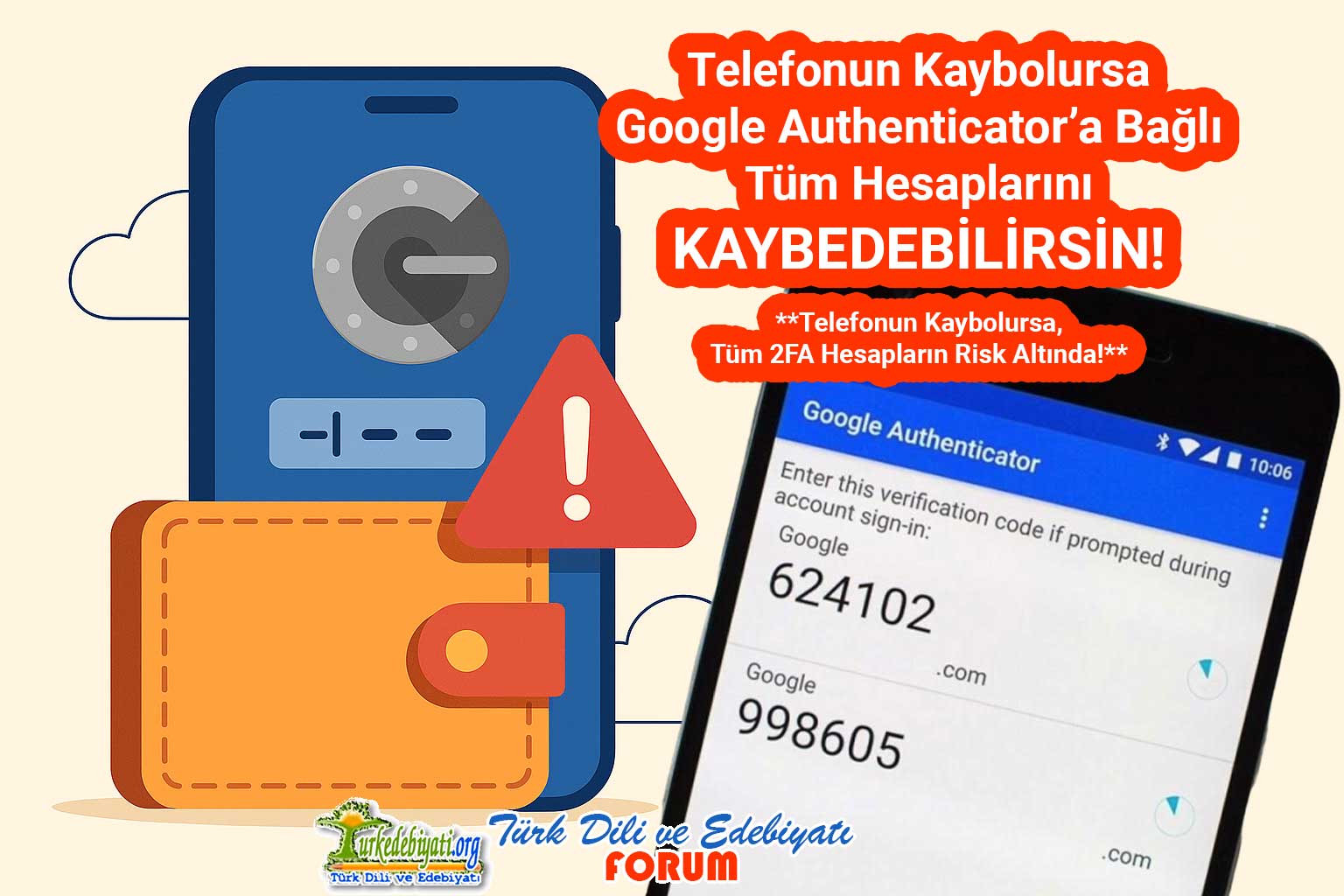
 Google Authenticator ve 2FA Neden Bu Kadar Önemli?
İnternet üzerinde kullandığımız her hesap — sosyal medya, e-posta, bankacılık, cloud sistemleri, sunucu panelleri, hatta forum hesapları bile — artık yoğun saldırı altındadır. Şifrelerin çalınması, tahmin edilmesi veya sızdırılması günümüzde çok yaygın bir durum hâline geldi. Bu yüzden yalnızca şifreyle hesap güvenliği sağlamak artık yeterli değil. İşte bu noktada Google Authenticator ve iki aşamalı doğrulama (2FA) devreye giriyor.
2FA, hesabınıza giriş yaparken ikinci bir doğrulama katmanı ekleyerek güvenliği üst seviyede artırır. Şifreniz bir şekilde ele geçirilse bile, saldırganın hesabınıza girmesi için telefonunuzdaki doğrulama koduna da ihtiyacı olur. Yani şifreniz çalınsa bile, hesabınız hâlâ güvende olur. Bu, özellikle kişisel bilgilerinizin, çalışma belgelerinizin veya banka hesaplarınızın vb. vs. bağlı olduğu hesaplar için hayat kurtarıcıdır.
Google Authenticator gibi uygulamalar ise bu doğrulama kodlarını internet bağlantısı olmadan ve tamamen cihaz içinde üretir. Bu yöntem hem çok hızlı hem de dış müdahalelere kapalı olduğu için, SMS doğrulamasına göre çok daha güvenlidir. SMS’ler yönlendirilebilir, engellenebilir veya SIM kart kopyalanabilir; ancak Authenticator uygulamasındaki kodlar yalnızca sizin telefonunuzdadır.
Kısacası, Google Authenticator ve 2FA kullanmak, dijital dünyadaki hesaplarınızı ikinci bir kilit, ikinci bir kapı ve ikinci bir anahtarla korumaktır. Bu katman olmadan hesap güvenliği, özellikle günümüzde, büyük ölçüde zayıf ve risklidir.
Google Authenticator Kullanırken Telefonu Kaybetmek: Gerçek Bir Tecrübe ve Çözüm Rehberi
Google Authenticator kullananlar için önemli uyarı: Telefon kaybolduğunda veya bozulduğunda 2FA doğrulama (iki adımlı doğrulama) kodlarına erişemeyebilirsiniz. Çok faktörlü/iki adımlı doğrulama (2FA) telefon kaybı durumunda hesaplarınızı nasıl koruyacağınızı bu rehberde adım adım öğrenin.
Bu konu, hem kendi yaşadığım acı bir deneyimi hem de bundan sonra kimsenin aynı hatayı yaşamaması için öğrendiğim en doğru yöntemleri paylaşmak amacıyla hazırlanmıştır.
2018 yılında binlerce takipçisi olan sosyal medyada bir hesabım/sayfam, Google Authenticator kurulu olan telefonu kaybettiğim için tamamen erişim dışı kaldı.
Aylarca uğraşmama rağmen Meta destek ekibi çözüm üretmedi; sayfa tamamen gitti.
Bu nedenle artık 2FA (iki aşamalı doğrulama) kullanırken çok daha bilinçli, yedekli ve güvende olmayı öğrendim.
Ben telefonumu kaybettiğim için bu problemi yaşadım; siz de telefonunuz bozulur, çalışmaz hâle gelirse veya çalınırsa aynı riski yaşayabilirsiniz.
Aşağıdaki bilgiler; Facebook, Instagram, Gmail, Cloudflare, sunucu panelleri, WordPress, ChatGPT, Discord, Twitter/X gibi kritik hesaplarını kaybetmek istemeyen herkes içindir.
 1) Google Authenticator Tek Başına YETERLİ Bir Güvenlik Değildir
Çoğu kişi sanıyor ki:
“Google Authenticator kurdum, çok güvendeyim.”
Hayır.
Google Authenticator tek giriş anahtarın olursa EN TEHLİKELİ 2FA yöntemidir.
Çünkü:
-
Telefon kaybolursa
-
Telefon çalınırsa
-
Telefon erişilemez hale gelirse
-
Format atılırsa
-
SIM kart değişirse
-
Authenticator taşıması yapılmazsa
hesabına GİREMEZSİN.
Hangi hesap olursa olsun: Facebook, Google, OpenAI, Cloudflare, Domain paneli, sunucu, banka…
 2) Google Authenticator’ı Güvenli Yapan Şey: Yedekleme + Backup Codes
Google Authenticator’ı güvenli yapmak için 2 şey ZORUNLU:
 A) Google Authenticator SENKRONİZASYON açık olmalı
Yeni sürümlerde Authenticator, Google hesabıyla senkronize çalışabiliyor.
Bu, en büyük kurtarıcıdır.
Eğer sağ üstte Google profil resmini görüyorsanız → Senkron açık demektir.
Bu durumda:
-
Telefon kaybolsa bile
-
Yeni telefonda Google hesabına giriş yaptığında
tüm 2FA kodları otomatik geri gelir.
B) Her hizmet için BACKUP (yedek) KODLARINI mutlaka kaydet
Facebook, Google, Cloudflare, Twitter, GitHub, OpenAI…
Hepsi backup kod üretir.
-
Bu kodları bir TXT dosyasına kaydet
-
Ya da bir kâğıda yazıp güvenli bir yere koy
-
Tek seferlik çalışırlar ama hayat kurtarırlar
Telefon gitse bile:
 Backup Code → hesabı kurtarır
Sonra yeni telefona yeniden 2FA kurarsın
 3) E-postan, tüm hesaplarının ana anahtarıdır. (mutlaka güvenli olmalı)
Unutma:
-
X de,
-
Facebook hesabı da
-
ChatGPT hesabı da
-
Instagram da vs.
e-posta üzerinden kurtarılır.
O yüzden:
Gmail hesabında kesinlikle 2FA aktif olsun
Kurtarma e-posta adresi tanımlı olsun
Telefon numarası güncel olsun
e-mail (e-posta) hesabın güvendeyse → diğer hesaplar da kurtulabilir.
 4) En Güvenli 2FA Kullanım Planı (Önerilen Model)
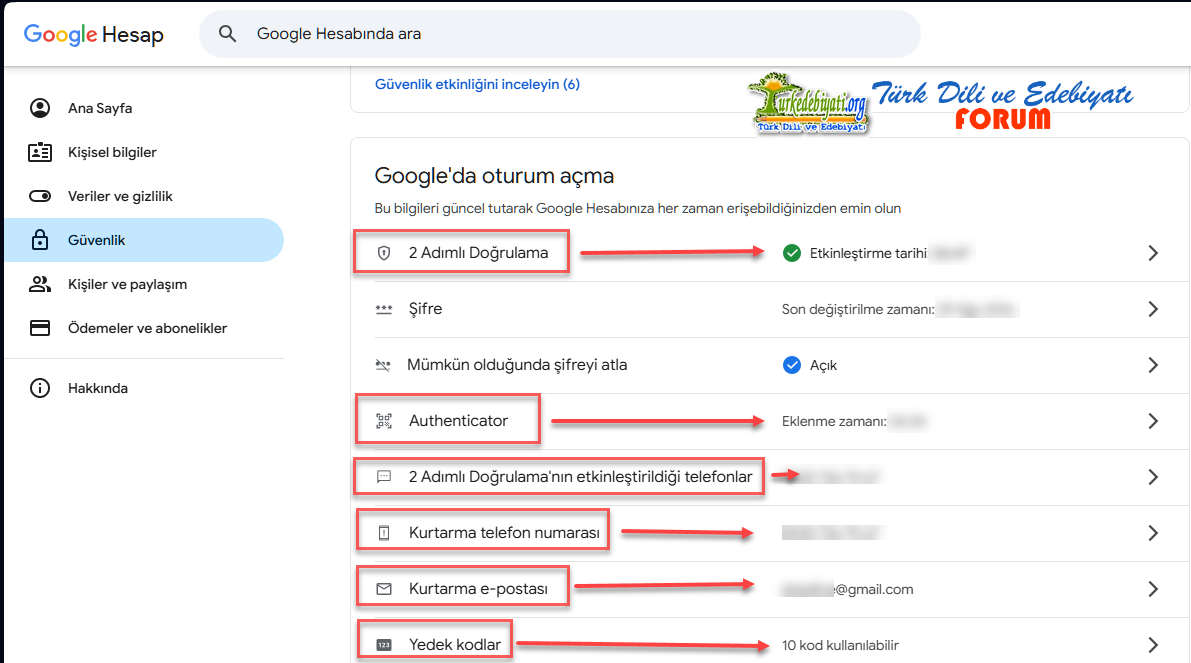
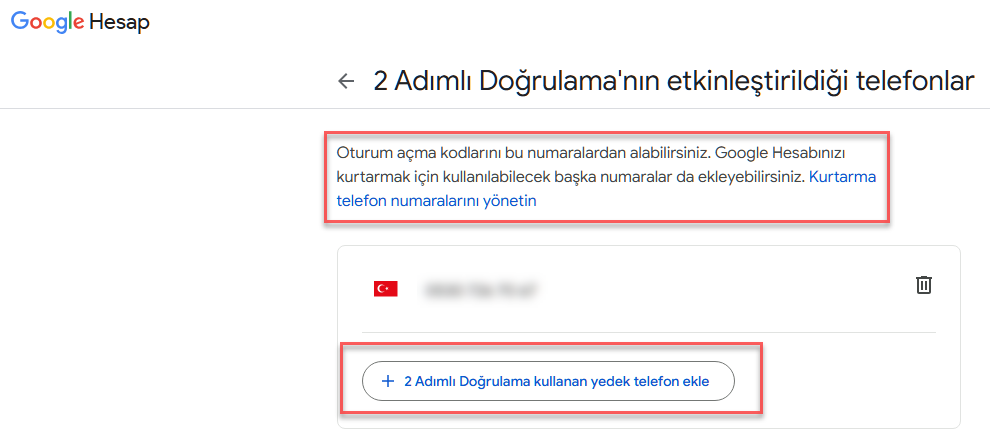
Aşağıdaki altın standarttır:
1) Google Authenticator
→ Ana doğrulama yöntemi
2) Google hesabında 2FA
→ Authenticator yerine mail hesabı çökerse her şey gider
→ E-mail hesabına ikinci/yedek telefon no ekle
3) Backup Codes
→ Telefon kaybolsa bile hesap kurtulur
4) Güvenilir cihaz
→ Aynı cihazdan giriş kolay olur
Bu dördü bir araya geldiyse:
Bir daha asla hesap kaybetmezsin.
5) İkinci telefon
Google Authenticator uygulamasını ikinci bir telefonda da kur ve aktarım yap (aşağıda anlatılmıştır.)
 5) Telefon Kaybolduysa Ne Yapılır? (Acil Kurtarma)
1. Google hesabına giriş yapabilirsen
→ Authenticator tekrar senkronize olur
→ Her şey geri döner
2. Google hesabına giriş yapamazsan
→ Backup kodları kullan
→ 2FA kapatılır veya yeni cihaz eklenir
3. Backup kod yoksa
→ Çoğu platform seni e-posta doğrulamasıyla içeri alır
→ Facebook hariç (maalesef)
6) Bu rehberi neden yazdım?
Çünkü yıllar önce tek bir hata (telefon kaybetmek) nedeniyle:
-
Binlerce takipçisi olan bir hesabımı/sayfamı kaybettim
-
Çok zaman, emek vs. boşa gitti
-
Destek ekibi dönüş yapmadı
-
Yapacak hiçbir şey kalmadı
Aynı problemi kimsenin yaşamaması için bu rehberi yazdım.
Eğer 2FA kullanıyorsanız, lütfen:
-
Senkronizasyona bakın,
-
Backup kodları alın,
-
Mail hesabınızı güvene alın.
 Son Söz
2FA hayat kurtarır ama yanlış yapılandırılırsa tam tersi olur.
Bu rehberi okumak bile gelecekte bir hesabınızı kaybetmenizi engelleyebilir.
Yukarıdaki adımları izlerseniz:
Telefon kaybolsa bile hesaplar gitmez
2FA sizin için tam koruma sağlar
Hiçbir platformda kilitlenmezsiniz
 Eklemek istediğiniz düşünceleri, soruları veya tecrübeleri yorum olarak yazabilirsiniz.
“Yedek kodlarınızı oluşturdunuz mu? Aşağıda yorum olarak paylaşın!”
Forumdaki herkes için faydalı bir başlık olmasını diliyorum. 

 İkinci Telefonda Google Authenticator Nasıl Aktif Edilir?
 1) Google Authenticator “Hesap Aktarma” Özelliği (QR Kod ile)